
Podgląd pliku XML i katalogu z plikiem po przygotowaniu deklaracji DRA w programie Ala – Księga Podatkowa
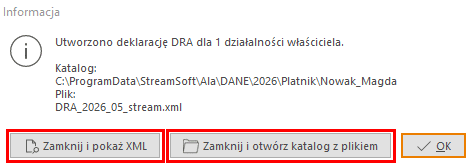
Po przygotowaniu deklaracji DRA program wyświetla komunikat o utworzeniu pliku. Komunikat ma dwa przyciski: „Zamknij i pokaż XML” oraz „Zamknij i otwórz katalog z plikiem”. Dzięki nim można od razu obejrzeć przygotowany plik XML albo przejść do katalogu, w którym został zapisany, np. żeby wczytać go do programu Płatnik. Nie trzeba szukać pliku na dysku.
Ścieżka w menu: Księgowość → Rozliczenia właścicieli aktualnej firmy, PIT 5 → przycisk „ZUS” → przycisk „Przygotuj DRA”
1. Przygotowanie deklaracji DRA
Z menu Księgowość wybierz „Rozliczenia właścicieli aktualnej firmy, PIT 5” (skrót Ctrl+W).
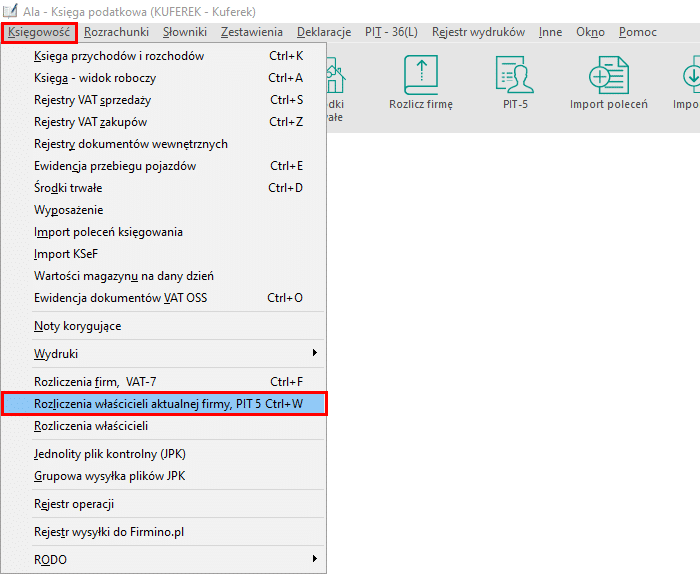
W oknie z danymi do PIT-5 kliknij przycisk „ZUS”. W firmach rozliczanych ryczałtem przycisk nazywa się „Składki ZUS”.

Otworzy się okno „Składki na ubezpieczenie społeczne i zdrowotne” za wybrany miesiąc. Kliknij w nim przycisk „Przygotuj DRA”.
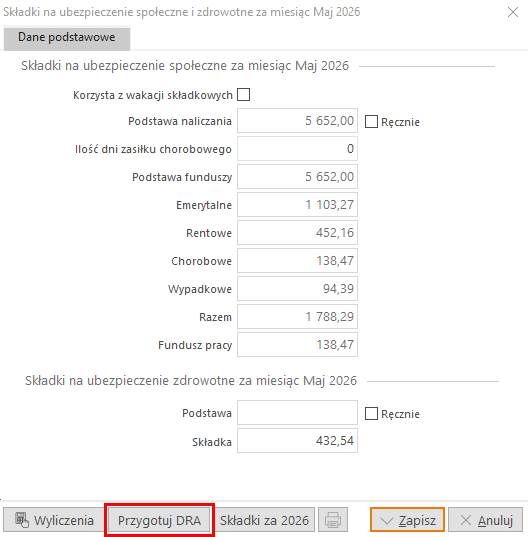
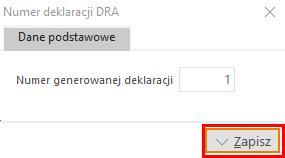
Program zaproponuje numer deklaracji. W razie potrzeby zmień go i kliknij „Zapisz”.
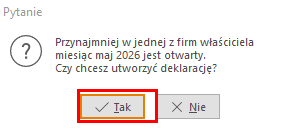
Jeżeli w którejś z firm właściciela miesiąc nie jest jeszcze zamknięty, program pyta, czy mimo to utworzyć deklarację. Odpowiedź „Tak” tworzy plik, a „Nie” przerywa przygotowanie deklaracji.
Przy pierwszym przygotowaniu deklaracji program może jednorazowo wyświetlić okno z informacją, w którym katalogu zapisuje pliki dla programu Płatnik. Zamknij je przyciskiem „Zamknij”.
2. Komunikat o utworzeniu deklaracji
Po zapisaniu pliku program wyświetla komunikat „Utworzono deklarację DRA dla … działalności właściciela.”. W komunikacie podane są:
- Katalog – katalog płatnika z podkatalogiem właściciela (Nazwisko_Imię),
- Plik – nazwa utworzonego pliku w postaci DRA_<rok>_<miesiąc>_stream.xml.
Pod treścią komunikatu znajdują się trzy przyciski:
- „Zamknij i pokaż XML” – zamyka komunikat i otwiera przygotowany plik XML,
- „Zamknij i otwórz katalog z plikiem” – zamyka komunikat i otwiera katalog, w którym zapisano plik, z zaznaczonym tym plikiem,
- „OK” – zamyka komunikat bez dodatkowych działań, tak jak dotychczas.
3. Zamknij i pokaż XML
Przycisk zamyka komunikat i otwiera przygotowany plik XML w programie, który w systemie Windows jest ustawiony do otwierania plików XML (np. w przeglądarce internetowej).
Do podglądu program otwiera kopię pliku, zapisaną w katalogu tymczasowym programu (podkatalog PokazPlik). Dzięki temu zmiany wprowadzone w oknie podglądu nie trafią do pliku w katalogu płatnika.
Jeżeli przygotowanie podglądu albo otwarcie pliku się nie uda, program wyświetli komunikat „Nie można przygotować podglądu pliku” lub „Nie można otworzyć pliku” z nazwą pliku.
4. Zamknij i otwórz katalog z plikiem
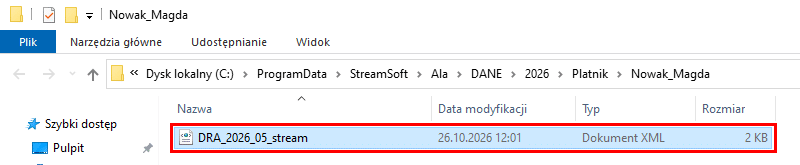
Przycisk zamyka komunikat i otwiera w Eksploratorze Windows katalog, w którym zapisano deklarację. Utworzony plik jest w tym katalogu zaznaczony, więc łatwo go wskazać przy wczytywaniu do programu Płatnik.
Jeżeli katalogu nie da się otworzyć, program wyświetli komunikat „Nie można otworzyć katalogu” ze ścieżką katalogu.
5. Uwagi
- Plik deklaracji jest zapisywany w katalogu płatnika, w podkatalogu o nazwie Nazwisko_Imię właściciela. Katalog płatnika ustawia się w konfiguracji programu (Konfiguracja – Katalogi – Katalog płatnika); gdy nie jest ustawiony, program używa katalogu Platnik w katalogu danych danego roku.
- Przycisk „Zamknij i pokaż XML” otwiera kopię pliku. Plik do wczytania do programu Płatnik należy brać z katalogu płatnika – najwygodniej przyciskiem „Zamknij i otwórz katalog z plikiem”.
- Gdy katalog z deklaracją jest otwierany w Eksploratorze po raz pierwszy, Windows może tylko ustawić kursor na pliku, bez jego podświetlenia. Przy kolejnych otwarciach plik jest zaznaczony.
- Ponowne przygotowanie deklaracji za ten sam miesiąc zapisuje plik o tej samej nazwie w tym samym katalogu.