
Optymalizacja ustawień modułu bazy danych BDE
Programy: Ewa, Ala, Aga
1. Na czym polega zmiana
Od tej wersji program przy uruchomieniu sprawdza ustawienia modułu bazy danych „BDE” (Borland Database Engine) i w razie potrzeby proponuje ich optymalizację. Zalecane ustawienia zwiększają m.in. liczbę plików, które moduł BDE może mieć jednocześnie otwarte, oraz maksymalny rozmiar nowo tworzonych tabel.
Program podnosi wyłącznie wartości zbyt małe – ustawień większych niż zalecane nie zmienia.
| Ustawienie BDE | Wartość zalecana |
|---|---|
| MAXFILEHANDLES (liczba otwartych plików) | co najmniej 2048 |
| SHAREDMEMSIZE (pamięć współdzielona) | co najmniej 8192 |
| BLOCK SIZE (rozmiar bloku nowych tabel) | co najmniej 16384 |
| SHAREDMEMLOCATION (adres pamięci współdzielonej) | ustawiany tylko, gdy jest pusty |
Jeśli ustawienia są już prawidłowe, program uruchamia się bez żadnego komunikatu.
2. Pierwsze uruchomienie po aktualizacji
Sposób wprowadzenia zmiany zależy od tego, czy program ma uprawnienia do zmiany ustawień modułu BDE.
2.1. Program uruchomiony z uprawnieniami administratora
Pojawi się informacja:
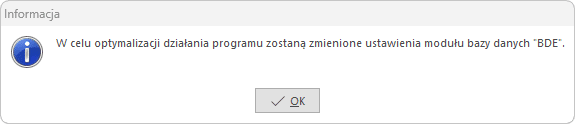
Po jej zamknięciu zmiany są zapisywane i program uruchamia się normalnie.
2.2. Program uruchomiony bez uprawnień administratora (typowa sytuacja)
Pojawi się pytanie:

Dalsze postępowanie zależy od wybranej odpowiedzi.
Tak – system Windows wyświetli okno „Kontrola konta użytkownika” z prośbą o zgodę na zmianę. Jako aplikacja wyświetlany jest w nim „Windows Command Processor” (zweryfikowany wydawca: Microsoft Windows) – to systemowe narzędzie, za pomocą którego program zapisuje ustawienia modułu BDE.
- Na koncie administratora wystarczy potwierdzić zmianę przyciskiem Tak. W niektórych konfiguracjach systemu Windows okno to nie pojawia się wcale – zmiana jest wtedy zapisywana od razu.
- Na koncie bez uprawnień administratora należy podać login i hasło administratora.

Po potwierdzeniu zmiany są zapisywane i obowiązują już od tego uruchomienia programu.
Tak, a następnie Anuluj w oknie systemu Windows (np. brak hasła administratora) – ustawienia pozostają bez zmian, program uruchamia się normalnie, a pytanie pojawi się ponownie przy kolejnym uruchomieniu.
Nie – ustawienia pozostają bez zmian, program uruchamia się normalnie. Pytanie nie będzie wyświetlane aż do kolejnej aktualizacji programu. Odmowa dotyczy tej instalacji programu na komputerze, czyli wszystkich użytkowników systemu Windows.
W żadnym z tych przypadków odmowa ani brak uprawnień nie blokują uruchomienia programu.
3. Adres pamięci współdzielonej
Adres pamięci współdzielonej jest ustawiany tylko wtedy, gdy nie jest uruchomiony żaden inny program korzystający z BDE (Ala, Ewa, Aga, BR, Przelewy). Jeśli w chwili uruchomienia działa inny program, adres zostanie ustawiony przy którymś z kolejnych uruchomień, gdy będzie to jedyny działający program.
Jeżeli po zmianie adresu program nie może uruchomić modułu BDE, wyświetli jeden z poniższych komunikatów.
Nie można uruchomić programu, ponieważ moduł bazy danych „BDE” jest już używany przez inny program pod niezgodnym adresem pamięci.
Zamknij wszystkie programy i uruchom program ponownie.
Należy zamknąć wszystkie programy i uruchomić program ponownie.
Nie można uruchomić modułu bazy danych „BDE” pod ustawionym adresem pamięci.
Ustawienie zostało wycofane. Uruchom program ponownie.
Program sam przywrócił poprzednie ustawienie – wystarczy uruchomić go ponownie.
Nie można uruchomić modułu bazy danych „BDE” pod ustawionym adresem pamięci.
Aby wycofać to ustawienie, uruchom program jednorazowo na koncie administratora lub usuń wartość „SHAREDMEMLOCATION” w programie „BDE Administrator”.
Program nie miał uprawnień, aby samodzielnie wycofać ustawienie. Należy uruchomić program jednorazowo na koncie administratora albo usunąć wartość ręcznie (patrz punkt 4).
4. Ręczna zmiana ustawień w programie BDE Administrator
Ustawienia można też zmienić ręcznie w programie „BDE Administrator”, uruchomionym jako administrator.
- Na zakładce Configuration rozwiń System → INIT i ustaw wartości MAXFILEHANDLES, SHAREDMEMSIZE oraz – w razie potrzeby – SHAREDMEMLOCATION.
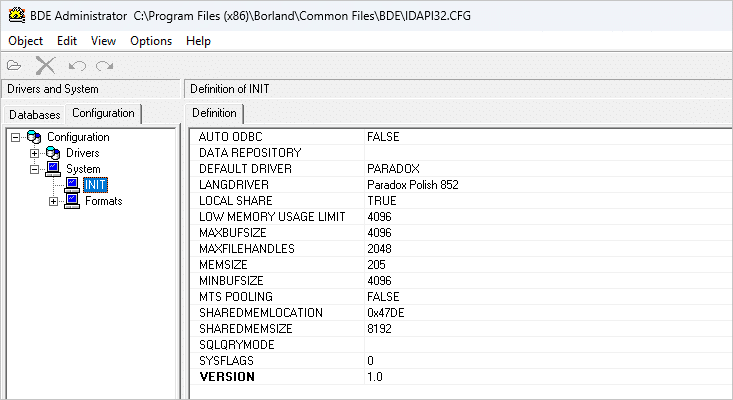
- Rozwiń Drivers → Native → PARADOX i przy ustawieniu LEVEL = 7 ustaw BLOCK SIZE.
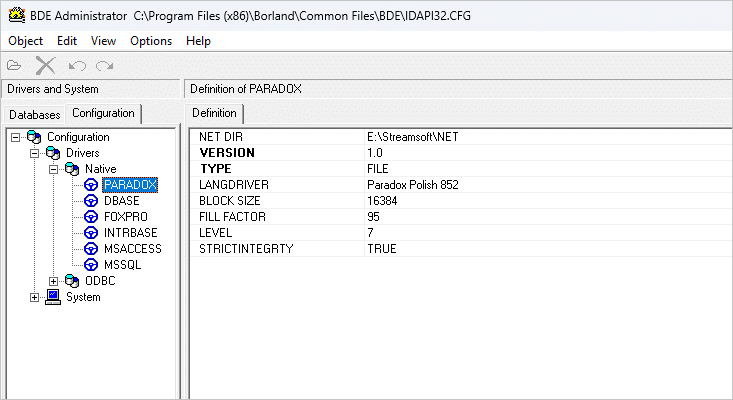
- Zatwierdź zmiany (menu Object → Apply) i uruchom program ponownie.
5. Uwagi
- Większy rozmiar bloku (BLOCK SIZE) dotyczy tabel tworzonych po zmianie, np. przy rozpoczęciu nowego roku. Istniejące tabele zachowują dotychczasowy rozmiar bloku.
- Nowe ustawienia zaczynają obowiązywać od uruchomienia programu, w którym zostały zapisane.