
Inne podmioty KSeF (Podmiot3) na fakturze sprzedaży w programie Ewa – Faktury i Magazyn
Na fakturze sprzedaży można podać dodatkowe podmioty, które program przekaże do KSeF w pliku e-Faktury jako Podmiot3 – oprócz odbiorcy i płatnika. Podmioty wskazuje się na liście „Inne podmioty KSeF” w oknie edycji dokumentu. Listę można też zapisać w kartotece kontrahenta – wtedy program sam przepisuje ją na dokumenty wystawiane dla tego kontrahenta. Podmioty z listy można również drukować w nagłówku dokumentu sprzedaży.
1. Lista „Inne podmioty KSeF” na dokumencie
Ścieżka: „Opcje – Dokumenty – Dokumenty”.
W oknie edycji faktury sprzedaży przejdź na zakładkę „Odbiorca, Płatnik, Inne podmioty KSeF”. Obok pól odbiorcy i płatnika jest lista „Inne podmioty KSeF” z kolumnami „Rola” i „Nazwa”. Przyciski pod listą służą kolejno do podglądu, dodania, poprawienia i usunięcia podmiotu. Po wskazaniu wiersza myszą program pokazuje w dymku pełne dane podmiotu.
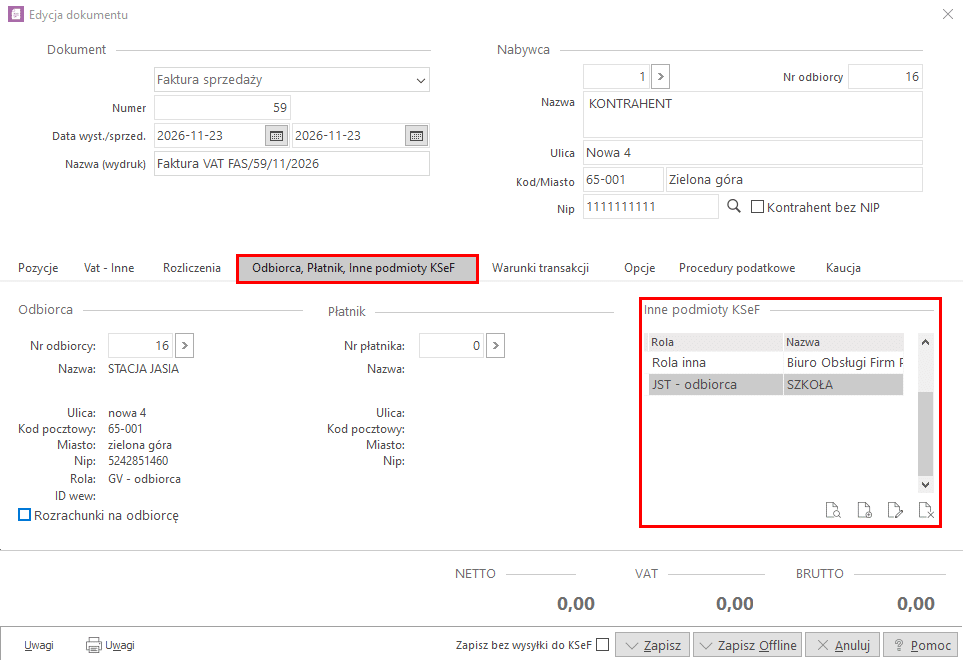
Skąd biorą się podmioty na liście:
- po wybraniu nabywcy lista wypełnia się podmiotami zapisanymi w jego kartotece (rozdział 4),
- gdy na wypełnionej liście zmienisz nabywcę, program zapyta: „Zmieniono nabywcę. Czy wyczyścić listę pozostałych podmiotów KSeF?”. Po odpowiedzi „Tak” lista wypełni się podmiotami z kartoteki nowego nabywcy, po odpowiedzi „Nie” zostanie bez zmian,
- przy kopii dokumentu, korekcie i dokumencie wystawianym ze wzorca stałego lista jest przenoszona z dokumentu źródłowego.
Po wysłaniu dokumentu do KSeF listy nie można już zmieniać – dostępny jest tylko podgląd podmiotu.
2. Dodawanie podmiotu do listy
Przycisk „Dodaj” pod listą otwiera okno „Podmiot dodatkowy KSeF”. Najpierw wybierz rolę podmiotu:
- Dodatkowy nabywca,
- JST – odbiorca,
- GV – odbiorca,
- Pracownik,
- Rola inna – po jej wybraniu pojawia się pole „Opis roli”, w którym trzeba opisać rolę podmiotu.
Dane podmiotu można pobrać z kartoteki kontrahentów (pole „Kontrahent nr” i przycisk „>” obok) albo wpisać ręcznie: nazwę, kraj, identyfikator (NIP), identyfikator wewnętrzny, adres, e-mail i telefon. Gdy podmiot nie ma NIP, zaznacz „Brak identyfikatora”. Dla podmiotu z Polski dane można pobrać z GUS przyciskiem lupy obok pola „Identyfikator”. Przy roli „Pracownik” podaje się tylko imię i nazwisko.
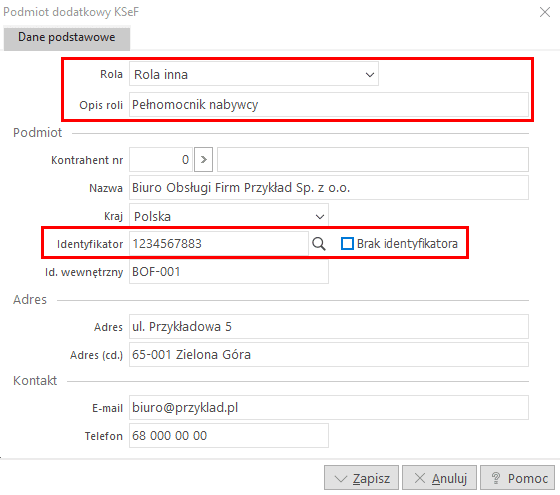
Przy zapisie program sprawdza, czy wybrano rolę, czy przy roli innej wpisano opis roli oraz czy podano identyfikator albo zaznaczono „Brak identyfikatora”. Ten sam kontrahent z kartoteki może być na liście tylko raz. Gdy podmiot wpisany ręcznie ma taki sam NIP jak podmiot już będący na liście, program zapyta, czy mimo to go zapisać.
3. Zakładka „Warunki transakcji”
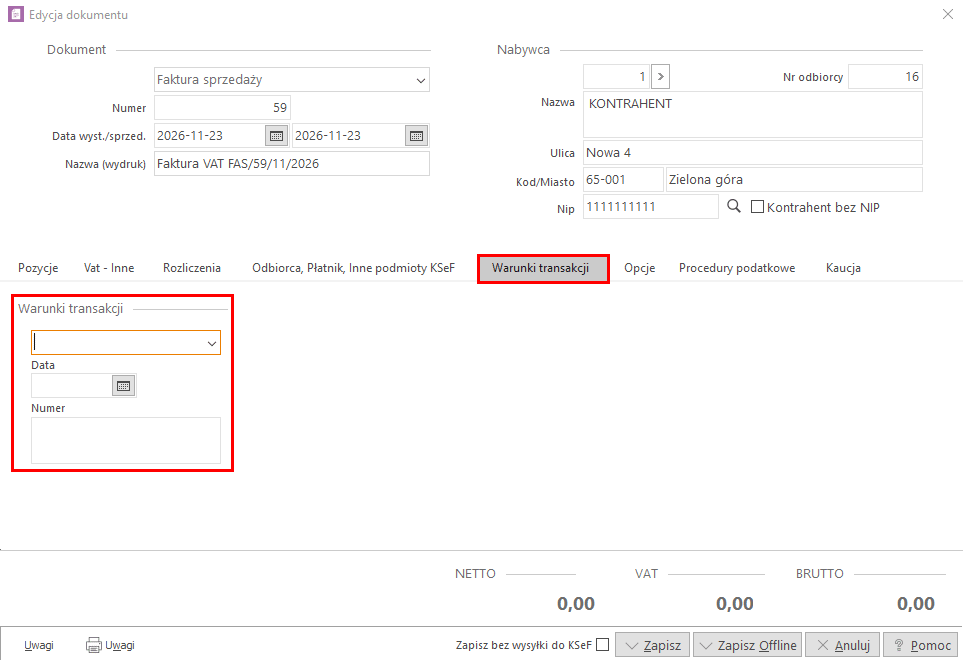
Warunki transakcji, które dotąd były na zakładce z odbiorcą i płatnikiem, przeniesiono na osobną zakładkę „Warunki transakcji”. Pola i sposób ich wypełniania się nie zmieniły.
4. Podmioty KSeF w kartotece kontrahenta
Ścieżka: „Opcje – Kontrahenci”.
W oknie edycji kontrahenta jest zakładka „Podmioty KSeF”. Na górze zakładki znajduje się panel „Podmiot powiązany KSeF” (przeniesiony z innej zakładki). Na liście ról jest w nim nowa pozycja „Rola inna”, a po jej wybraniu pojawia się pole „Opis roli”. Podmiot powiązany z rolą „Rola inna” jest przepisywany na listę „Inne podmioty KSeF” dokumentu razem z opisem roli.
Poniżej jest lista „Pozostałe podmioty KSeF”. Podmioty dodaje się do niej, poprawia i usuwa przyciskami po prawej stronie listy, w takim samym oknie jak na dokumencie (rozdział 2). Lista jest przepisywana na każdy nowy dokument wystawiany dla tego kontrahenta.

5. Przekazanie podmiotów do KSeF
Każdy podmiot z listy „Inne podmioty KSeF” trafia do pliku e-Faktury jako osobny Podmiot3 z rolą wybraną na liście. Jeśli odbiorca albo płatnik wskazany na zakładce jest też na liście, program przekazuje go do KSeF tylko raz – z rolą z listy.
Przed wysyłką program sprawdza kompletność danych podmiotów z listy i wstrzymuje wysyłkę z komunikatem, gdy:
- przy podmiocie z rolą inną nie wpisano opisu roli,
- przy podmiocie nie wpisano NIP ani nie zaznaczono braku identyfikatora,
- podmiot z listy został usunięty z kartoteki kontrahentów.
Komunikat wymienia podmioty, których dane trzeba uzupełnić.
6. Podmioty KSeF na wydruku dokumentu
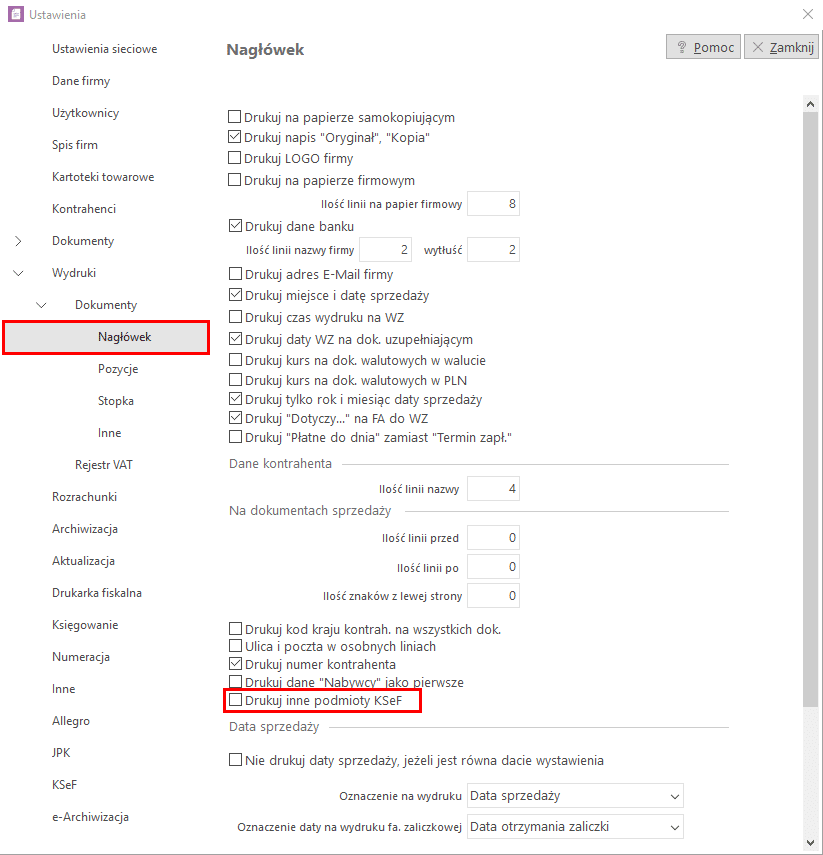
Ścieżka: „Inne – Ustawienia – Wydruki – Dokumenty – Nagłówek”.
Zaznacz opcję „Drukuj inne podmioty KSeF”. Podmioty z listy „Inne podmioty KSeF” będą wtedy drukowane w nagłówku dokumentu sprzedaży.
Na szablonie wydruku „Ramkowy” drukowany jest teraz także płatnik.